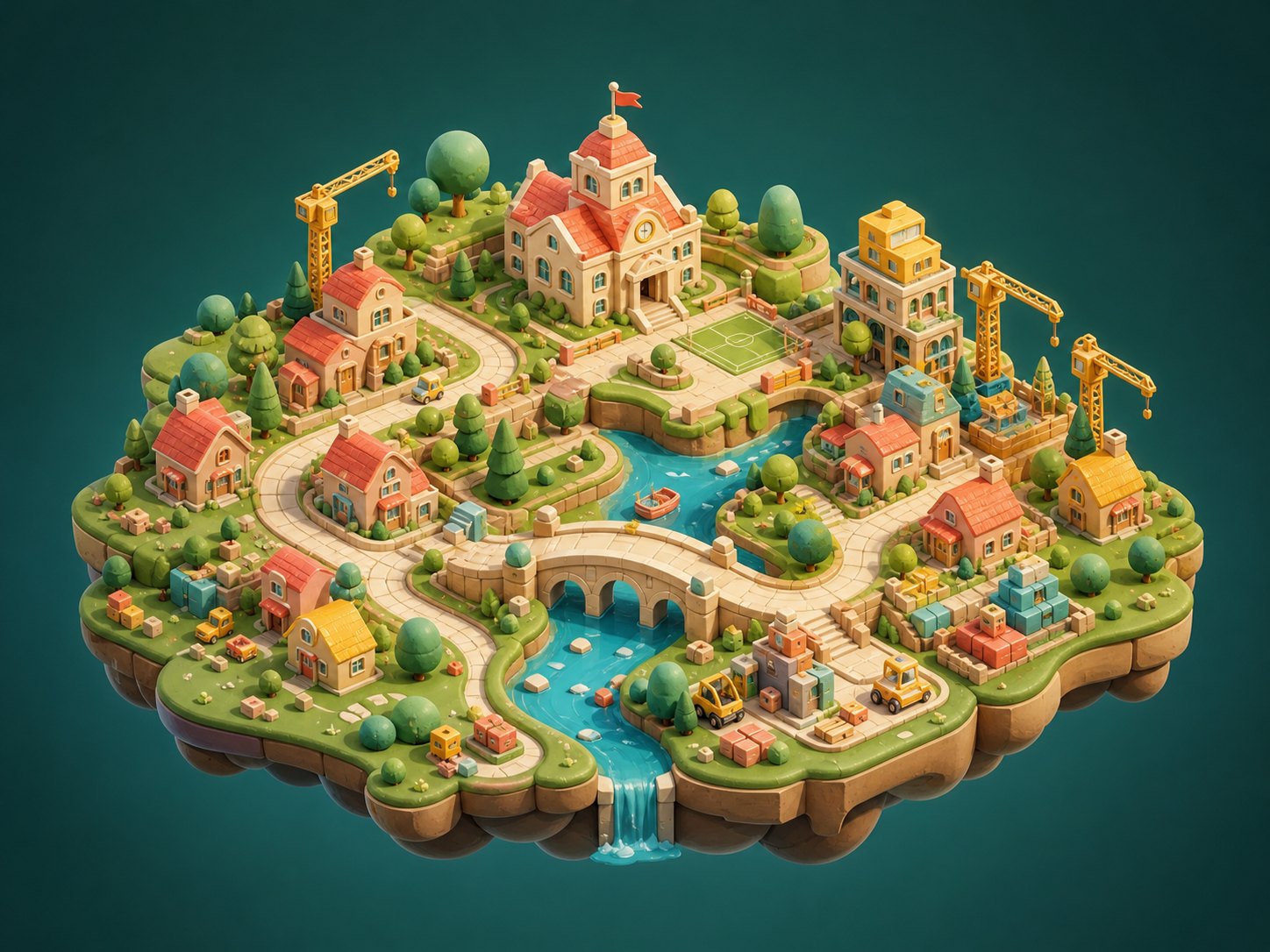
✦ ابدأ من الفصل الأول أو ابحث عن خطوة. الصور أمثلة تعليمية وليست مدينتك، وقد يختلف ترتيب بعض الأزرار بعد تحديث الواجهة؛ اضغط الصورة لتكبيرها.
٠١ · البدايةاختار ورشتك
- اضغط يلا نبدأ المغامرة في الصفحة الرئيسية لتظهر بطاقات الورش.
- اختار ورشة من البطاقات؛ مثل السكن أو الخدمات أو الحديقة أو الطرق.
- تقدر ترجع للرئيسية وتفتح ورشة تانية، أو تدخل دولتك ومدنك في أي وقت.
مسار سريع: ابنِ مبنى ← أضف بابًا خارجيًا ← افتح المدينة ← وصّل شارعًا ← شغّل الحياة ← صدّر مشروعك.
فين باقي الورش الـ١١؟
كل ورشة لها بطاقة ورابط مباشر:
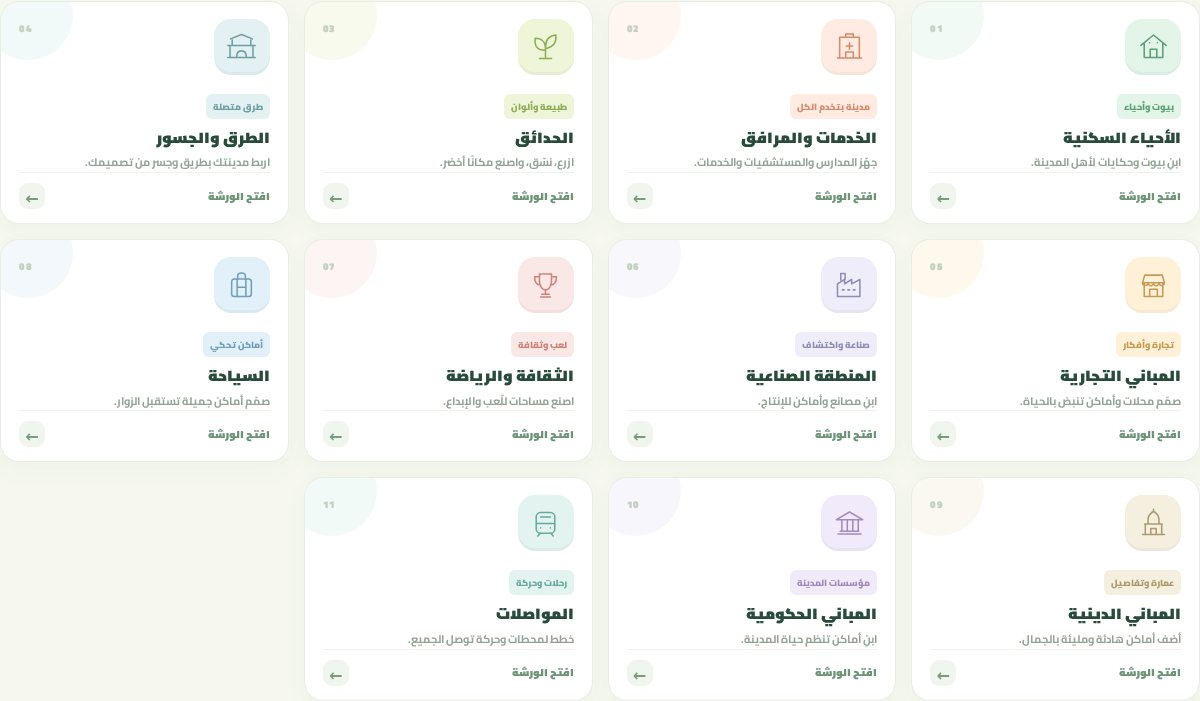 بطاقات الورش على الصفحة الرئيسية · اضغط للتكبير ↗
٠٢ · ورش المبانيابنِ من الأرض للسقف
الطريقة دي مشتركة بين السكن، والخدمات، والتجاري، والصناعي، والثقافة والرياضة، والسياحة، والديني، والحكومي، والمواصلات.
- اختار الحي أو القطاع والقطعة، ونوع المبنى من القائمة لو موجودة.
- افتح مكتبة البناء واختار أداة حفر الأرض، واضغط أو اسحب على الخانات في أرض الموقع.
- ضع القالب الخشبي فوق الحفر، ثم صب الخرسانة داخل القالب.
- اختار الحوائط وابنِ فوق الخرسانة، ثم أضف بابًا وشبابيك ولونًا وتفاصيل.
- في وضع التدريب اتبع المهمة الظاهرة؛ أو اختار البناء الحر لتجرب بنفسك. استخدم التراجع لو أخطأت.
للأدوار العليا: ضع سلمًا وأكمل سقف الدور السفلي قبل البناء فوقه.
تفاصيل الباب والأثاث والسلالم
- لتجعل المبنى قابلًا للدخول، اختر بابًا خارجيًا على حافة الأساس، واترك خانته والممر إلى طرف القطعة خاليين.
- في ورشتي السكن والخدمات ستجد دِسك الطالب والسبورة ومكتب الكمبيوتر. ضعها فوق أساس خرساني واترك ممرًا حولها.
- بدّل الدور من قائمة الأدوار؛ السلم والسقف المكتملان يدعمان الانتقال بين الأدوار المجهزة.
- اختَر الأداة ثم اضغط الموقع؛ استخدم تدوير ٩٠°، أو «إزالة» و«تراجع» عند الحاجة.
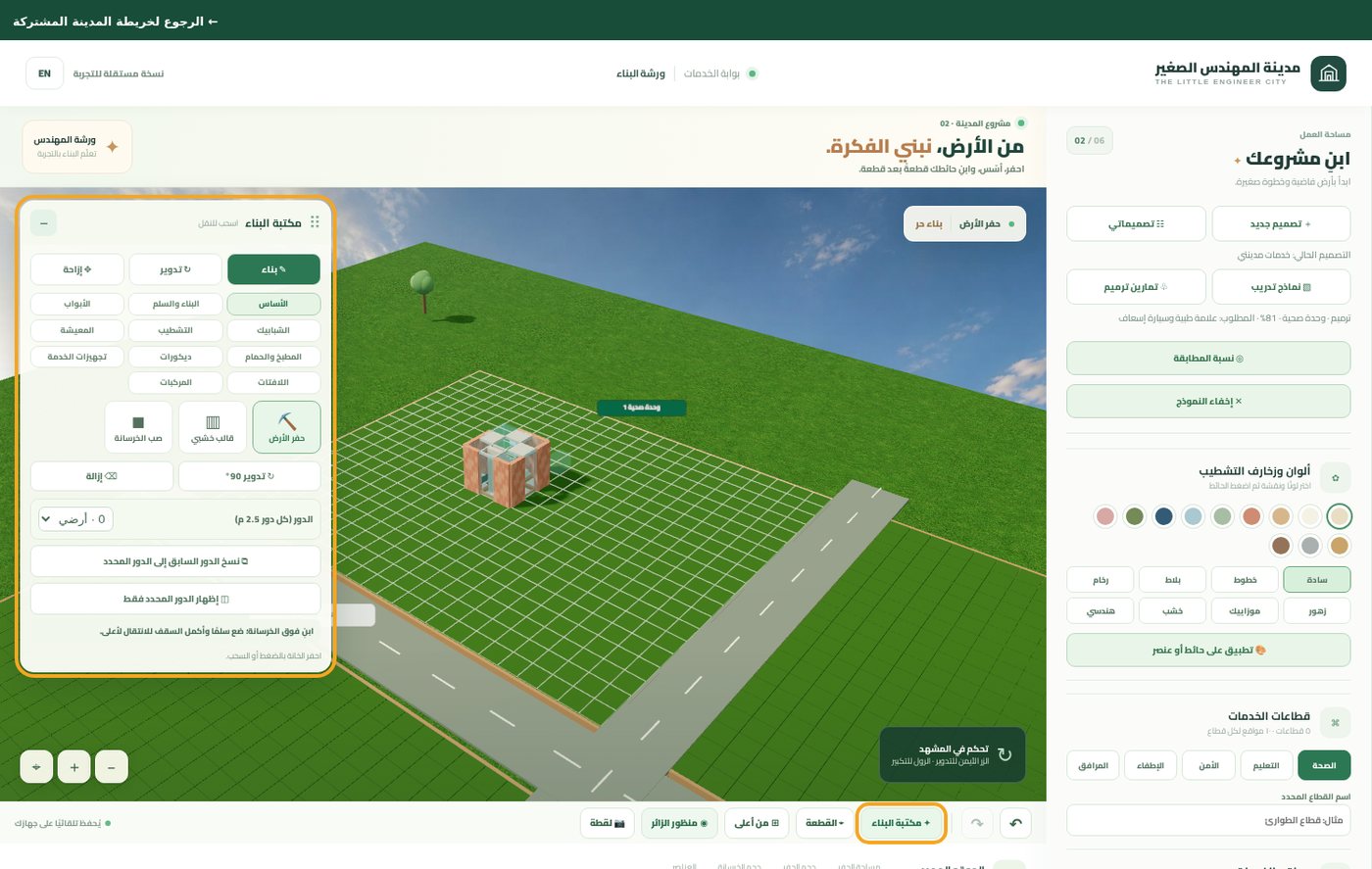 مثال من ورشة الخدمات · اضغط للتكبير ↗
٠٣ · فكرة جديدةأضف أكتر من مبنى
- في ورشة المباني، انزل لقائمة القطع واضغط + مبنى جديد في قطعة فارغة.
- ابدأ البناء في القطعة الجديدة؛ المبنى السابق يظل في مكانه محفوظًا.
- كل تصميم يتسع حتى ٥٠ قطعة. لو امتلأت، اضغط + تصميم جديد واحفظ المشروع الجديد باسم.
لو القطعة الحالية فارغة بالفعل، ابدأ فيها أولًا. الحديقة والطرق لهما زر تصميم جديد مستقل.
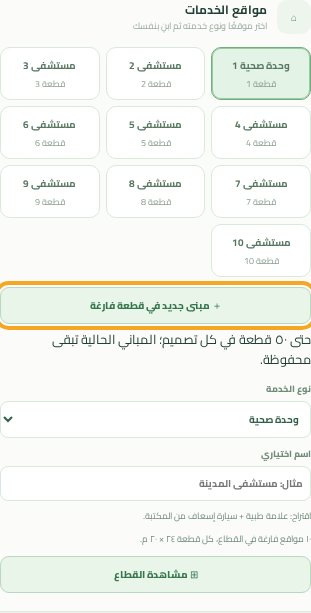 زر إضافة مبنى في قطعة فارغة · اضغط للتكبير ↗
٠٤ · ورشة الحدائقازرع وحديقتك تكبر
- افتح الحدائق وحدّد عرض الحديقة وطولها.
- افتح مكتبة العناصر واختار شجرة أو نباتًا أو ممرًا، ثم اضغط على أرض الحديقة لوضعه.
- أضف بوابة على حدود الحديقة إن أردت توصيل مدخلها بشوارع المدينة.
- لحديقة أخرى، اضغط + تصميم جديد؛ الحديقة السابقة تظل محفوظة.
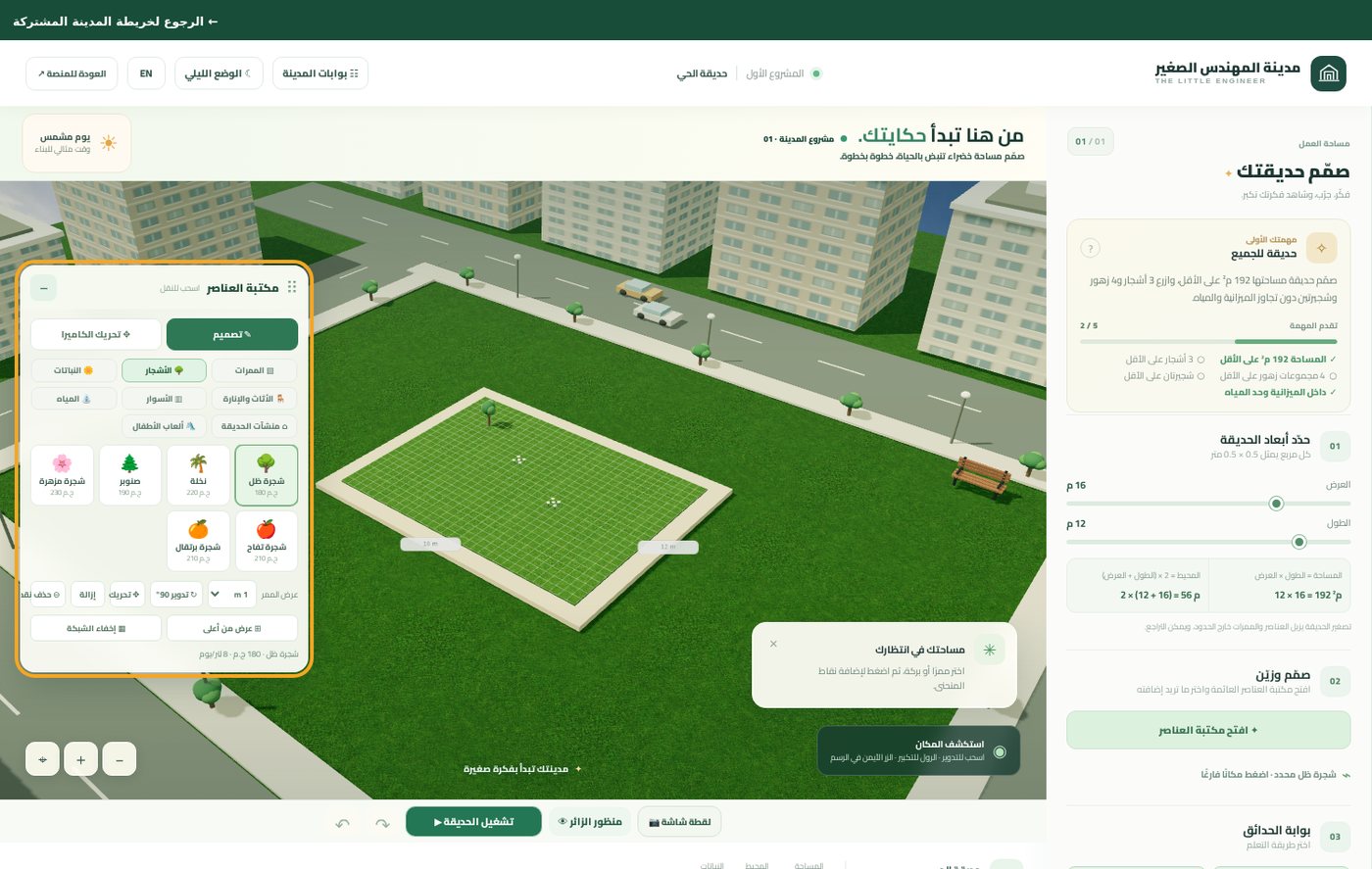 الحديقة ومكتبة العناصر · اضغط للتكبير ↗
٠٥ · الطرق والجسوروصّل الطريق وابنِ جسرًا
- افتح ورشة الطرق والجسور واختار نوع الجسر. اضغط جهّز الموقع، ثم اختار البداية على الأرض وفق الإرشادات.
- اضغط ارصف الطريق واسحب على الأرض؛ فوق الجسر اتبع تعليمات السطح والمنحدرات.
- اضغط أضف الدعامات وأكمل العناصر المطلوبة، ثم جرّب العبور بعد توصيل الطريق.
- من تصميماتي في الخيارات المتقدمة تقدر تعمل مشروع طرق آخر؛ التصميمات تُحفظ على جهازك.
المباني الجاهزة في ورشة الطرق نماذج توضيحية؛ مباني الورش الفعلية تظهر في خريطة المدينة المشتركة.
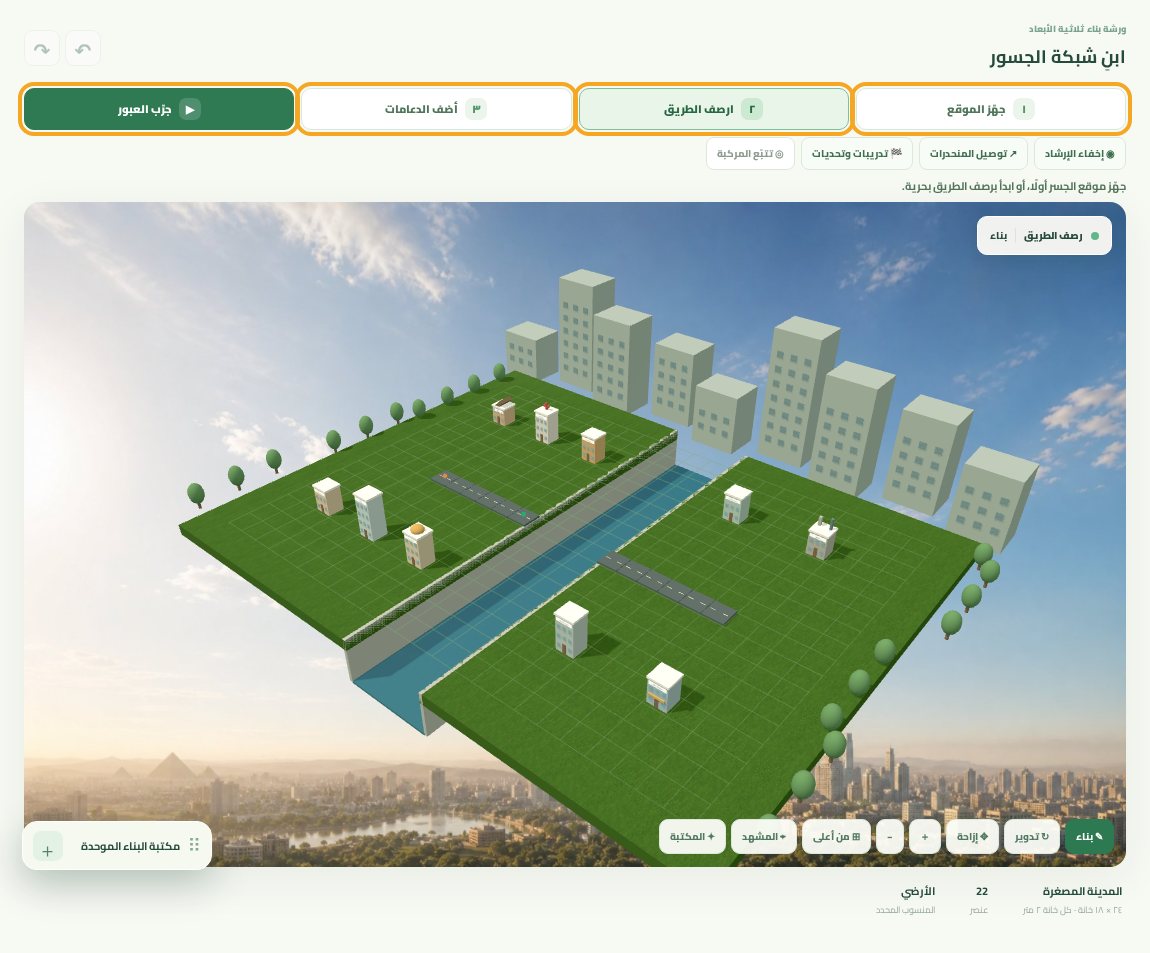 أزرار خطوات الجسر · اضغط للتكبير ↗
٠٦ · الحفظ والمدينةشوف كل شغلك في مكان واحد
- الشغل يُحفظ تلقائيًا على جهازك داخل كل ورشة. راقب رسالة الحفظ؛ لو ظهر خطأ، صدّر نسخة من التصميم إن أمكن قبل إغلاق الورشة.
- ارجع للرئيسية واضغط اكتشف الدولة، ثم اختَر مدينة وافتحها. مع التزامن المفعّل، تظهر القطع غير الفارغة من الورش حتى أثناء البناء، ومعها الحدائق ومشاريع الطرق المحفوظة غير الفارغة.
- اضغط عرض المدينة كلها لو مش شايف شغلك. من تبويب المباني افتح «المزامنة ومصادر المباني» واختار كل التصميمات أو النشط فقط.
- للحركة بين المداخل، أضف أبوابًا أو بوابات مناسبة، وارصف شوارع المدينة أو استخدم توصيل المداخل بالشوارع، ثم اضغط تشغيل المدينة.
الحفظ محلي في نفس المتصفح وعلى نفس عنوان الموقع. من قسم «المدينة والحفظ» اضغط «تصدير المشروع كاملًا» لتحفظ المدينة وتصميمات الورش في ملف واحد؛ أما «تصدير المدينة» فيحفظ الخريطة فقط.
مش لاقي شغلي في المدينة؟
- تأكد أنك بنيت شيئًا فعلًا وأن رسالة الحفظ سليمة.
- تأكد أن التزامن التلقائي مفعّل واضغط مزامنة الآن، أو إظهار المخفي لو أخفيت القطعة سابقًا.
- اختر «كل التصميمات المحفوظة» وابحث باسم الموقع، ثم اضغط «عرض المدينة كلها».
- الحد الأقصى ٨٠٠ موقع؛ إن تعارضت قطعة مع مساحة أو شارع ستظهر رسالة في حالة التزامن.
- استخدم «خريطة المباني» للبحث، و«افحص المداخل والشوارع» لمعرفة المواقع التي تحتاج توصيلًا. اضغط الموقع لعرض تفاصيله أو فتح تصميمه الأصلي.
الحركة واختبارات الجسور تعليمية وتمثيلية، وليست تحليلًا هندسيًا معتمدًا.
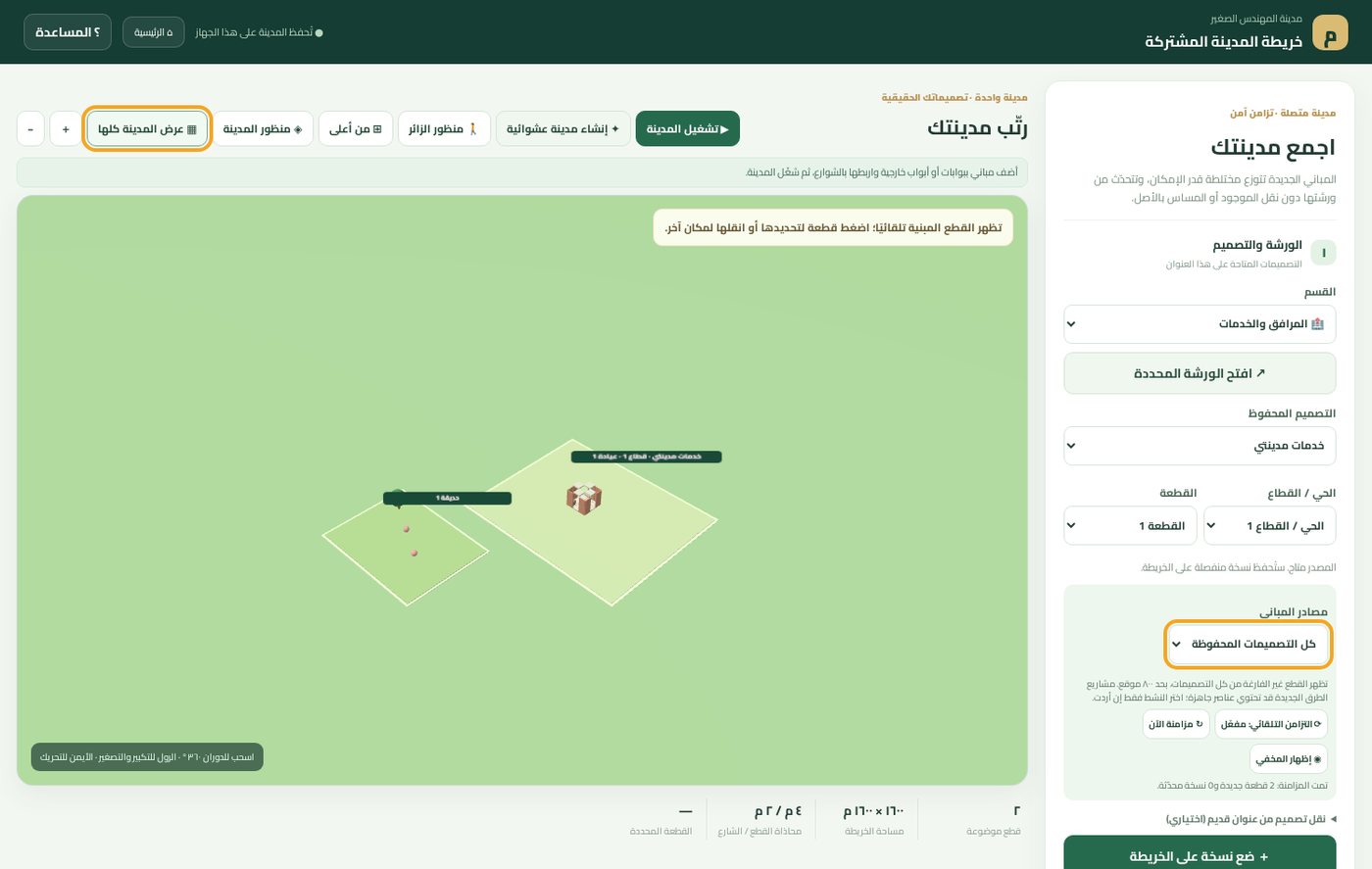 مثال مبنى وحديقة في الخريطة · اضغط للتكبير ↗
٠٧ · الشوارع والوصولوصّل مبانيك بشوارع المدينة
- من المدينة اختَر تبويب الطرق والحياة، ثم اضغط أظهر المداخل إذا كانت العلامات مخفية. العلامة الذهبية تدل على موضع الاقتراب من المدخل الصالح.
- اضغط ارصف شارعًا، ثم اضغط نقطتي البداية والنهاية أو اسحب. اضغط إنهاء الرصف للعودة للتحكم بالكاميرا.
- إذا عندك شبكة شوارع بالفعل، جرّب توصيل المداخل بالشوارع؛ المساعد يوصل المداخل القريبة حين يجد مسارًا خاليًا، وقد يترك مواقع تحتاج مراجعة.
- اضغط افحص المداخل والشوارع، ثم اختَر من وإلى وطريقة الحركة واضغط اختبر الوصول. اقرأ الرسالة وراجع العلامة الحمراء إذا فشل المسار.
الشوارع لا تُنشأ تلقائيًا لكل مبنى. لا يمكن رصف شارع عادي داخل قطعة أو فوق مياه مشروع الطرق. تجنّب العوائق وابنِ جسرًا صالحًا في ورشة الطرق عند الحاجة.
٠٨ · مدينة تنبض بالحياةشغّل السكان وادخل المباني
- بعد إضافة مواقع ذات مداخل متاحة وتوصيلها، اضغط تشغيل المدينة. تتحرك شخصيات ومركبات مناسبة على المسارات المتاحة؛ يُعرض عددها في شريط الحالة.
- لاستكشاف مبنى: من تبويب المباني ابحث عنه وحدّده، واضغط انتقل إلى الموقع، ثم منظور الزائر.
- تحرّك بالأسهم أو أزرار الشاشة واسحب للنظر. عند الاقتراب من الباب اضغط دخول المبنى أو E؛ استعمل أزرار السلم إن كان الدور مجهزًا، وانزل للأرضي قبل الخروج من المبنى.
- بعض المباني الفارغة تحصل على أثاث مقترح للعرض وشخصيات داخلية تمثيلية. من أدوات أخرى تقدر تخفي الأثاث المقترح؛ لا يُكتب في تصميم الورشة.
- اضغط إنهاء جولة الزائر للعودة لمنظور المدينة، أو توسيع الشاشة لرؤية أكبر؛ أعد الضغط للخروج من التوسيع.
الحركة تمثيلية، وتتطلب الشبكة المتصلة للحركة بين المباني. الشخصيات قد تظهر عند مداخل متاحة حتى في موقع غير متصل؛ لا توجد محاكاة كاملة لركوب الحافلات أو الطوارئ.
٠٩ · الدولة والمدناعمل مدنًا واربطها على الخريطة
- اضغط خريطة الدولة والمدن. مدينتك الحالية هي «مدينة ١» ويمكن تغيير اسمها دون تغيير مبانيها.
- اكتب اسم المدينة الجديدة، واختر موقعًا ثم اضغط أضف مدينة فارغة. حدّدها واضغط افتح المدينة؛ تبدأ مستقلة والتزامن فيها متوقف حتى تختاره.
- للربط، اختَر مدينتين من «من» و«إلى». اضغط طريق إن لم يفصل بينهما نهر، أو بناء جسر وربط إذا عبر الخط نهرًا.
- لتغيير مدينة، اخترها واضغط افتح المدينة؛ تُحفظ المدينة السابقة قبل التبديل. أغلق الورشة المفتوحة أولًا.
الحد الأقصى ١٢ مدينة. الطرق والجسور على خريطة الدولة تمثيلية؛ لا تنشئ شوارع داخل المدن تلقائيًا ولا تحل محل بناء الجسر واختباره داخل ورشة الطرق.
١٠ · الحفظ والاسترداداحتفظ بنسخة من شغلك
- الحفظ تلقائي داخل المتصفح وعلى نفس عنوان الموقع. راقب رسالة الحفظ؛ مسح بيانات المتصفح أو تغيير الجهاز أو العنوان قد يجعل الحفظ غير متاح.
- لنسخة تشمل الدولة والمدن وتصميمات الورش والشارات: افتح تبويب الحفظ واضغط تصدير المشروع كاملًا، ثم احتفظ بملف JSON في مكان آمن.
- لنقل خريطة المدينة الحالية وحدها، استخدم تصدير المدينة. هذا الملف لا ينقل تصميمات الورش الأصلية ولا كل مدن الدولة.
- للاستعادة، أغلق نوافذ الورش الأخرى، واختَر استعادة مشروع كامل وحدد الملف. راجع رسالة التأكيد: الاستعادة تستبدل المشروع الحالي بعد محاولة حفظ نسخة استرداد محلية.
- إذا احتجت التراجع عن آخر استيراد كامل، استخدم استعادة ما قبل آخر استيراد. ولنسخ المدينة المحلية، استخدم نسخ الاسترداد.
جرّب تصدير مشروعك بانتظام، خصوصًا قبل نشر إصدار جديد أو الانتقال إلى جهاز آخر. نسخة الاسترداد على الجهاز ليست بديلًا عن ملف تصدير محفوظ بعيدًا عنه.
١١ · لو احتجت مساعدةحلول سريعة للأسئلة الشائعة
مش شايف المباني؟
اضغط «عرض المدينة كلها»، وابحث عن اسم المبنى أو افتح «خريطة المباني» من أدوات أخرى. راجع التزامن ومصدر التصميم، وتأكد أن المدينة الصحيحة مفتوحة؛ المدينة الجديدة تبدأ فارغة.
الزائر مش قادر يدخل؟
يلزم أساس، وباب خارجي على حافته، وخانة مدخل وممر غير مشغولين حتى طرف القطعة. اقترب من الباب حتى يظهر زر الدخول. الأثاث المقترح اختياري ويمكن إخفاؤه.
السكان أو المركبات مش بتتحرك؟
شغّل المدينة، ثم افحص المداخل والشوارع. قد يتوقف المسار بسبب انقطاع الشبكة أو اتجاه قطعة أو جسر غير مكتمل؛ راجع رسالة الحالة. العدد محدود للمحافظة على الأداء.
الحفظ مش موجود بعد تغيير الرابط أو الجهاز؟
المتصفحات تفصل الحفظ حسب العنوان والجهاز. ارجع للعنوان القديم وصدّر المشروع الكامل إن كان متاحًا، ثم استورده على العنوان الجديد بعد قراءة التحذير.
الشاشة صغيرة أو الحركة بطيئة؟
جرّب «توسيع الشاشة» أو أغلق أدوات أخرى، وأوقف تشغيل المدينة عند تعديل مشروع كبير. استخدم أزرار الشاشة في الموبايل، وخفّف عدد المواقع أو الشوارع إذا لزم.
جاهز تبدأ مغامرتك؟كل فكرة صغيرة ممكن تكبر وتبقى جزء من المدينة.
افتح المدينة ↗